sábado, 17 de maio de 2008
Cara, dos mmo's que eu já experimentei, sinceramente, Cabal Online é o jogo com o maior número de players que resistem à utilização do Team Speak (ou outros softwares de bate-papo como o ventrilo) , talvez pela mecânica do jogo, que permite a individualidade do jogador. Mas como eu sei que muitos vão chegar aos famigerados leveis de acesso de "Região dos Lagos" e vão necessitar de "vidas em grupo", ou quando eles perceberem que falar é bem mais viável que digitar durante uma NvN, talvez esse tópico possa ajudar.
Fazer deu trabalho, aproveitem bem.
Vamos comceçar com o Download do Software.
O Download pode ser realizado no site do própio Team Speak ou em sites como o "Baixaki", o arquivo possui 5.59 mega e é fácil de instalar, ele possui apenas um codec próprio que vem no pacote de instalação. O Link correto para o download é o primeiro da lista mostrada da SS a seguir.
Link para o Download: http://www.goteamspeak.com/index.php?page=downloads&id=1a
Pois bem, download feito e Team Speak instalado, vamos seguir para o próximo passo:
Um detalhe importante que deve ser frisado antes de prosseguirmos com a conexão é a configuração de captação de som do micro pelo Team Speak, feita de forma bastante simples, na barra de tarefas (botões na parte superior do programa) você selecionar a opção Settings, em seguida deve selecionar Options no menu.
Uma janela se abrirá onde você deverá selecionar o drive de som instalado no seu computador, caso esta tarefa não seja cumprida, o programa executará normalmente suas tarefas, mas não com boa qualidade de áudio.
O funcionamento do software é bastante simples, você se conecta a um Servidor existente através de um IP (Internet Protocol), um conjunto de números que determina a localização de uma conexão ativa na rede, ou seja, o endereço de hospedagem do servidor.
Vá novamente na barra de tarefas, mas desta vez você deve selecionar a primeira opção, Connection, uma vez aberto, o menu terá três (03) opções disponíveis, Connect, Quick Connect e Quit. Vou explicar de forma breve o Quick Connect, mas vamos nos concentrar no Connect, já que ele pode ser usado de forma mais ampla.
O Quick Connect é usado para entrar em servidores nos quais você não vai usar com frequência, através dele, você não possui a opção de salvar os dados para conexões futuras sem precisar apagá-los sempre que for se conectar em um servidor diferente.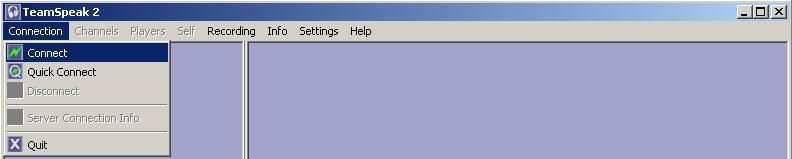
Após acessar a janela de conexão selecionando Connect, você poderá vizualizar uma caixa de diretórios branca ao lado esquerdo, nela existe a opção: Servers, clicando nela com o botão direito do mouse, você poderá adicionar um servidor de Team Speak para conexão através da seleção Add Server, ele abrirá um menu no lado direito da janela de conexão onde você deve colocar os dados de conexão com o servidor.
Label: Nome do Servidor, você deve definir o nome.
Server Address: O endereço, ou seja, o IP, ele pode vir em forma de domínio (ts.arenammo.org) ou Ip numérico (72.29.94.104 - equivalente numérico do domínio), muitas vezes esse endereço vem acrescido de uma porta, isso ocorre quando diversas conexões são utilizadas para o Team Speak no mesmo Servidor, se fosse esse o caso, então teríamos a porta acrescida após o endereço, mas separada por dois pontos não apenas um só (ts.arenammo.org:8767 ou 72.29.94.104:8767 que, no final das contas, são a mesma coisa).
Nickname: Seu apelido, basicamente você escolhe, pode ser seu nome ou como você é conhecido in-game, algumas pessoas usam até apelidos de infância.
Login Name: Essa opção você deve utilizar quando estiver registrado no servidor, falarei mais sobre registros à frente.
User Password: Aqui você deve colocar a senha que escolheu quando se cadastrou, como dito anteriormente, falarei sobre isso mais à frente.
Auto-Reconnect: Marque esta opção, assim se você cair do servidor como resultado de qualquer instabilidade, o Team Speak vai tentar reconectá-lo até conseguir com um limite determinado de tentativas.
Channel Password: Alguns Servidores possuem uma senha de acesso, caso você esteja tentando conectar em algum que possua senha, você deve entrar em contato com um Admin (SA) ou algum Moderador (CA) que possa lhe fornecer a senha, uma vez que você a tenha, é aqui que deverá colocá-la para realizar a conexão.
Connect: Uma vez que você tenha preenchido todos os campos anteriores, clique neste botão e você irá para o servidor especificado.
Obs: sobre as opções "Defalt Channel" e "Defalt Subchannel", eu farei uma breve citação mais á frente, já que elas não possuem importância tão grande, a não ser que o servidor frequentado sejá muito grande e muito cheio.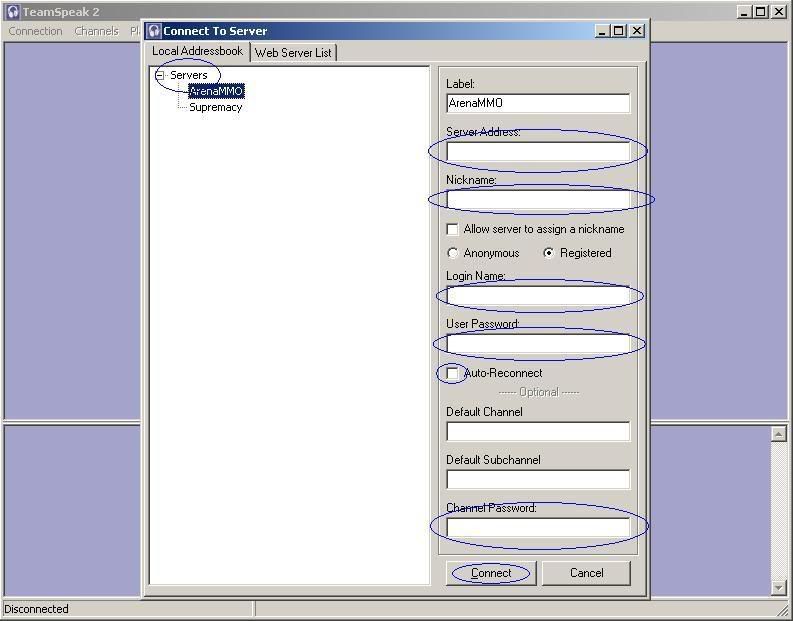
Certo, agora estamos conectados no servidor, uma vez lá, você será mandado automaticamente para uma Sala Defalt, é para esta sala que todos os usuários são enviados quando se conectam, de lá você deve escolher a sala de bate-papo onde vai encontrar seus amigos ou afins, utilizando a Barra de Rolagem, você procura pelo canal ou pelo nick de alguém conhecido. Cique duas vezes no canal (caso o canal possuan uma senha, ela deve ser adiquirida de outra forma que não pelo TS) e você estará pronto para se comunicar com seus amigos ou aliados pelo Team Speak, mas não acabamos, ainda existem alguns detalhes que facilitam a vida dos usuários no TS.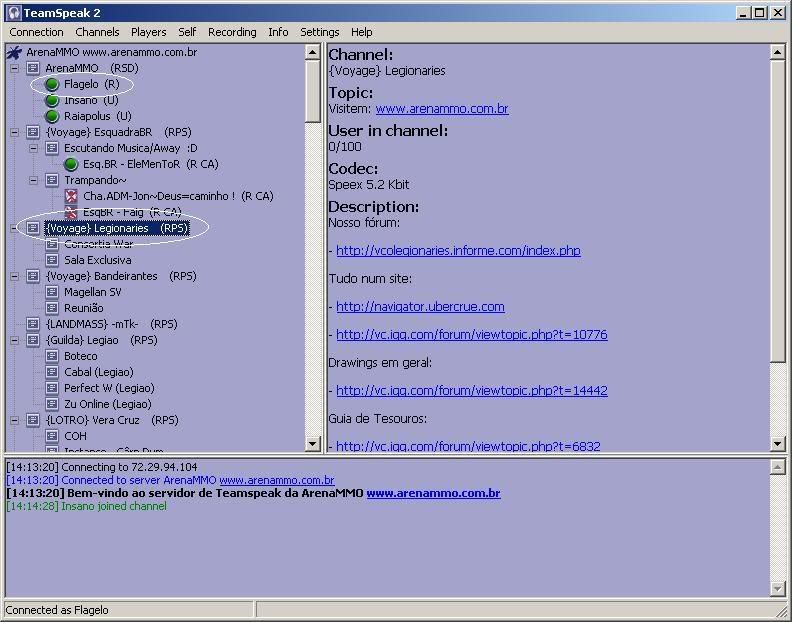
Pois bem, já estamos conectados, agora vamos configurar o volume da voz das pessoas, a captação do nosso microfone e vamos definir, se precisamos segurar uma tecla para falar ou não, no final, vamos testar e estaremos aptos a utilizar o TS normalmente. Primeiro siga até a barra de tarefas e clique em Settings, abrirá um menu conhecido, mas dessa vez você terá que clicar em Sound Input/Output Settings.
Nesta janela de configuração, chamada Sound Settings, aqui você vai poder mudar as opções relativas ao som no TS.
Output Volume: através do cursor de medição você vai determinar o volume das vozes dos outros usuários para você, um ajuste básico no centro da barra geralmente é suficiente (obs: a barra não é o balance das caixas de som eoaheoahe, é volume, e sim, eu já ouvi perguntas assim!)
Voice Send Method: Aqui você encontra duas opções.
Push To Talk: Nessa opção você decide falar apenas quando pressiona uma determinada tecla, a tecla é selecionada quando você pressiona o botão SET, com o botão CLEAR você limpa a tecla selecionada, resumindo, você precisa segurar uma tecla enquanto fala, senão ninguém vai te escutar.
Voice Activation: Aqui é free, é só falar que todo mundo escuta, não precisa apertar nenhuma tecla. Mas tome cuidado, ninguém quer escutar a sua mãe brigando com a empregada ou sua irmã falando de menstruação! (eoaheoahe)
Voice Activation Level: esse aqui é um grande complemento para o item anterior, ele determina a sensibilidade do seu microfone para captar a sua voz. Quanto mais próximo ao SHOUT, mais alto você vai ter que falar para o microfone captar sua voz. Quanto mais próximo ao WHISPER, o microfone vai captar sons mais baixos (boa para aqueles caras que não podem falar alto sob pena de destruição maternal).
Activate Local Test Mode: clique aqui e fale alguma coisa, o som da sua voz vai retornar pra você próprio e você saber se está tudo configurado corretamente, mas lembre-se de selecionar Speex 12.3 Kbit na caixa de Test Codec, o codec simula aqueles que são utilizados para bufferizar o som no TS melhorando ou pirorando a qualidade da voz.
Depois de Tudo configurado do jeito que você deseja, basta clicar no CLOSE e ser feliz. ^^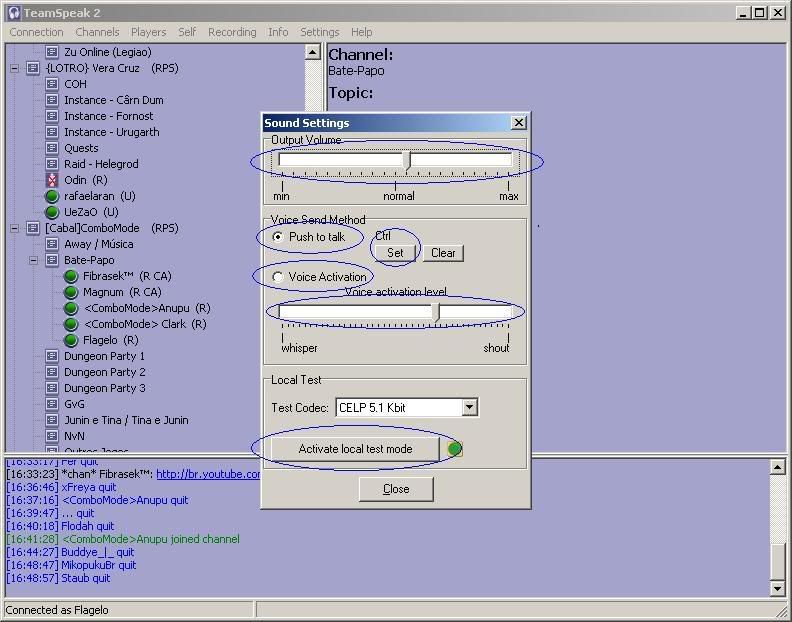
Pois bem, ai está, agora quem não sabe como usar e configurar, pode aprender. Depois eu coloco um post reply "Bonus Track" falando de algumas peculiaridades sobre o TS, coisas como o múdulo de conversa Whisper ou a conexão simples por "Quick Connect".
Abraçows
Feannor